Leonardo.Ai(レオナルドai)最大の魅力である、他のユーザーが作成した画像のprompt(プロンプト)の閲覧やコピペができる場所、Community Feed(コミュニティ フィード)について説明します。
Community Feedを上手に活用することで、どのようなpromptを入れたらいいのかわからない、思ったような画像が生成されない、といった悩みは概ね解決します。何から手を付けていいのかわからない場合、まずは他のユーザーが作成した画像を真似してみましょう!
Community Feedを活用して、かんたん画像生成
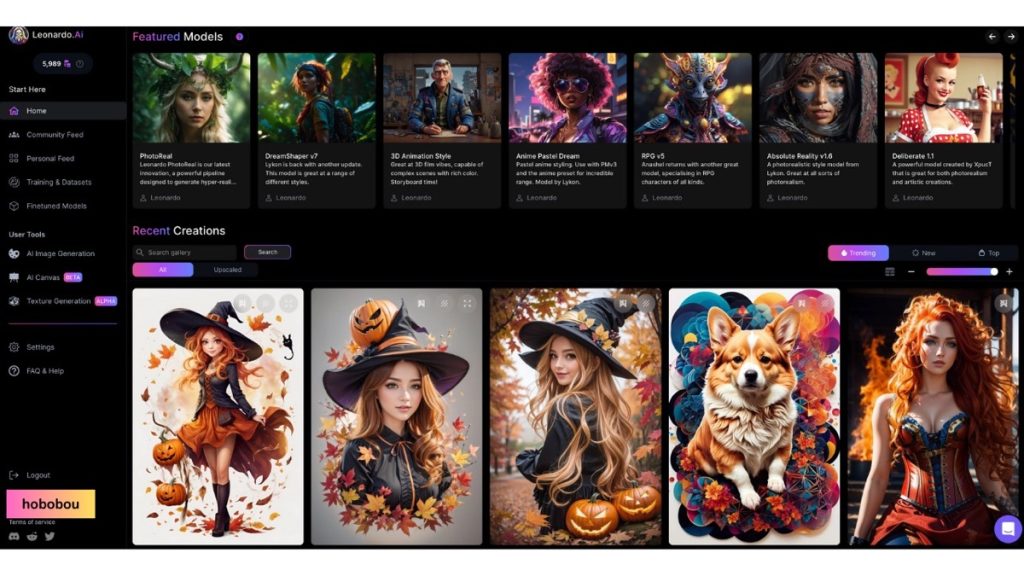
Leonardo.Aiには、Community Feed(コミュニティ フィード)という他のユーザーが作成した画像のpromptを閲覧できる機能が備わっています。この機能があるからこそ、Leonardo.Aiは初心者にとって使いやすい画像生成AIツールと言っても過言ではありません。
だから、まずは他のユーザーが作成した画像のpromptをコピーして、同じような画像を創っちゃいましょう。全く同じ画像が出来上がることはありません。微妙に違います。それでも、イメージに近い画像と同じpromptを入力すると、それっぽいモノが出来上がります。初心者からするととても助かる機能です。
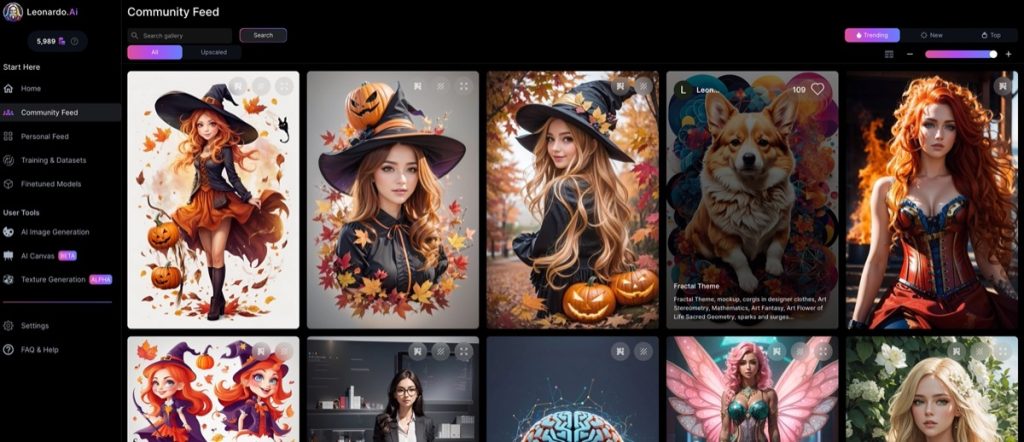
画面左側にある「Home」または「Community Feed」から、他のユーザーが作成した画像の閲覧が可能です。
Community Feedから画像を探してコピペでOK
今回は、右から二つ目の画像のコーギー犬をもとに画像を生成します。Community Feedからpromptをコピー、それを元に画像生成する方法はたったの3ステップ。
- Community Feedから画像を見つける
- 「Copy Prompt」をクリック
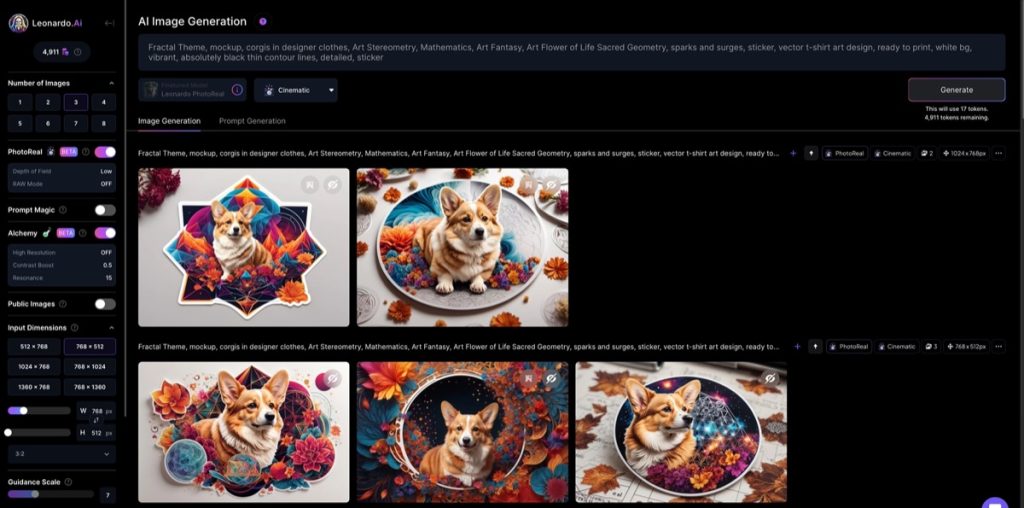
- AI Image Generationをクリックして、先ほどコピーしたpromptを貼り付けて「Generate」
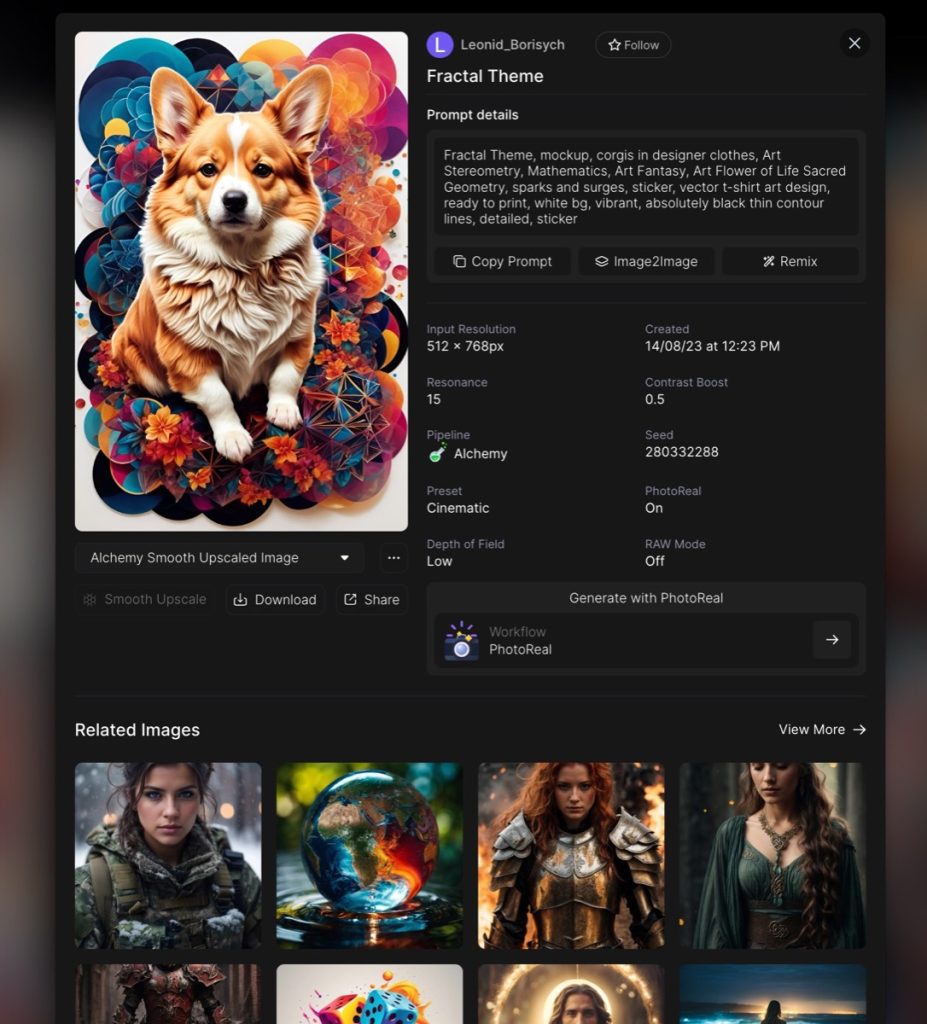
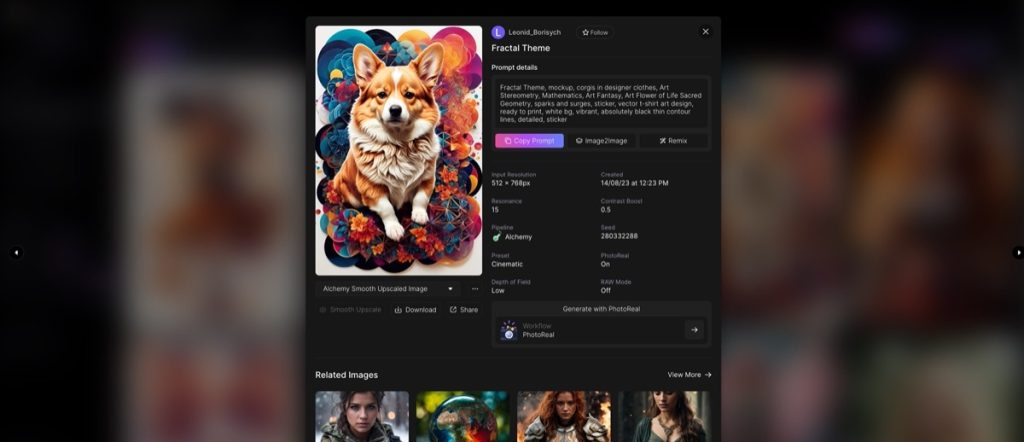
2.「Copy Prompt」をクリック
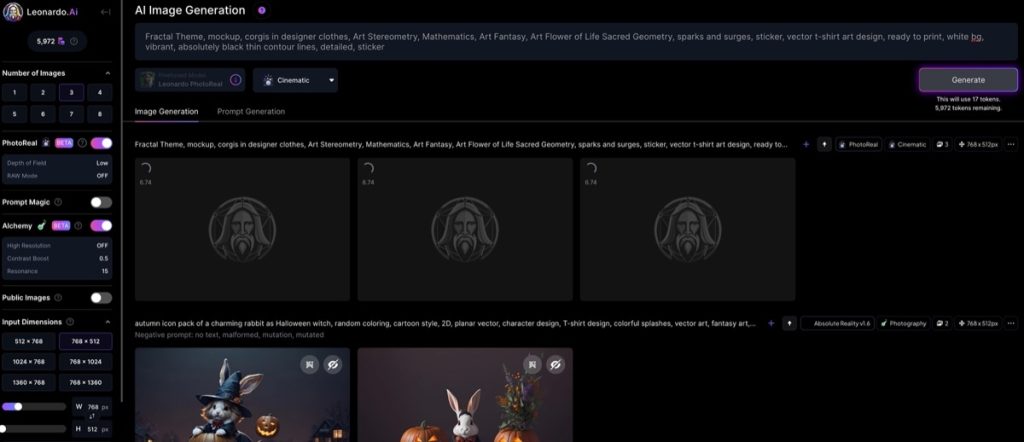
PCの性能により画像生成までの時間に変化はありそうですが、だいたい20秒〜30秒で作成できると思います。しばらく待って出来上がった画像が下記になります。ちなみにですが、「Generate」は(生成する)という意味になります。
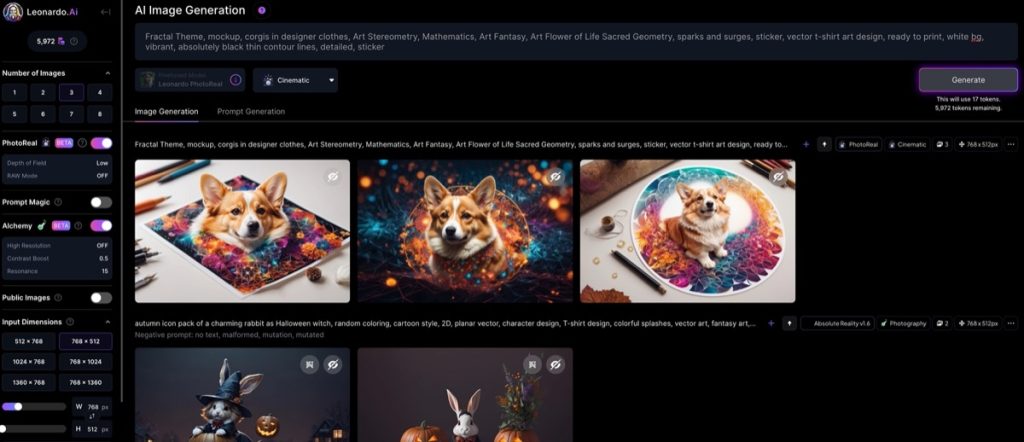
似たような画像が生成されました。このように、まずはCommunity Feedから気に入った画像を探す。そしてpromptをコピーするだけでイメージに近い画像をかんたんに作成できます。
繰り返して理想に近づける
しかし、同じpromptでもイメージに近い画像を一回で生成できることは稀です。そのため、何度か繰り返し画像生成を行ってイメージに近い画像が出来上がるまで続けることが良い画像を生成するコツになります。
先ほど生成した画像は横長(768 x 512px)でした。今度は画像サイズを縦長(512 x 768px)に変更して、同じpromptで再度生成してみました。参考にした画像のサイズも縦長(512 x 768px)になります。そうして出来上がった画像がこちら。
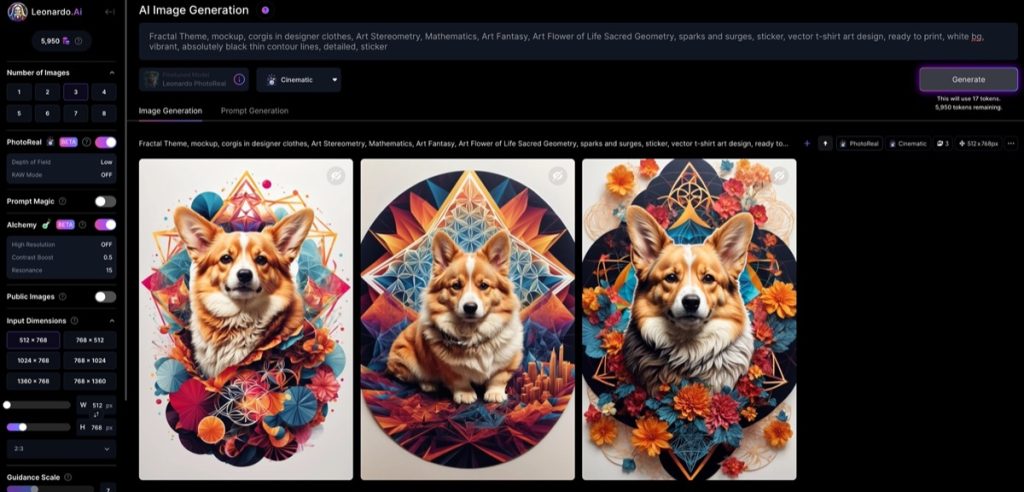
いかがでしょうか。参考にした画像にかなり近いものが出来上がりました。色使いや背景の細かな描き方が似たようものとなり、イメージに近い画像になりました。
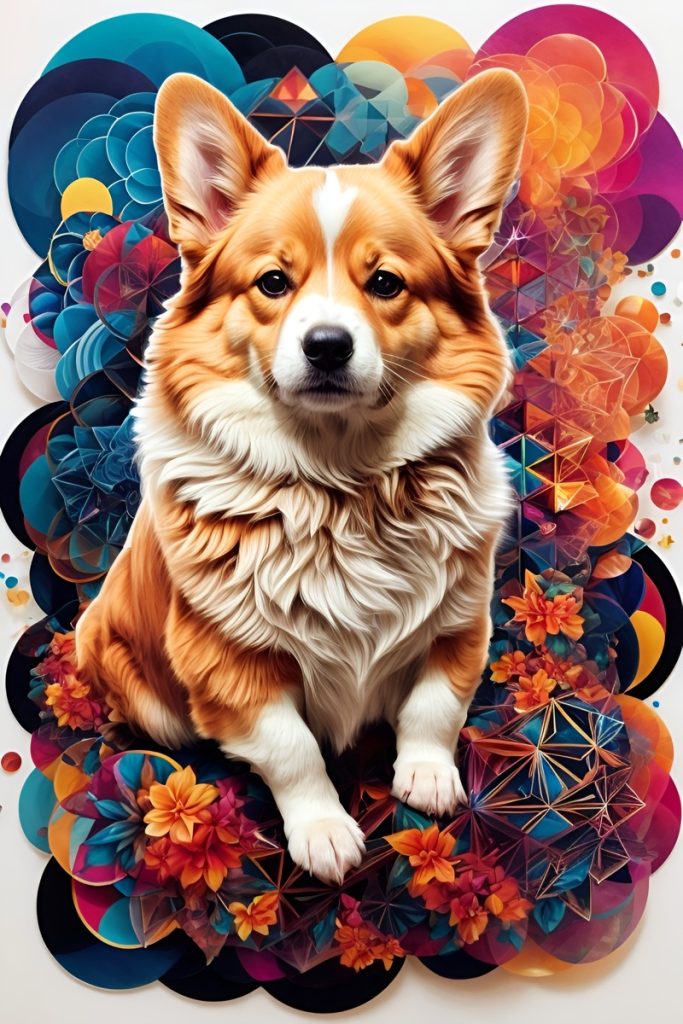
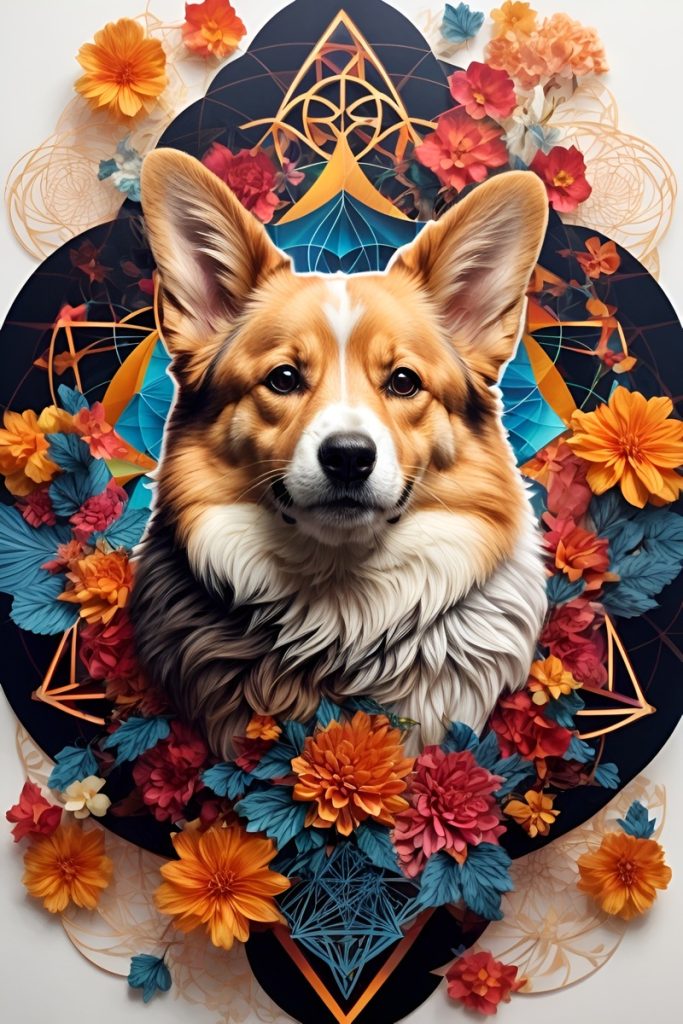
今回参考にしたpromptは次の通りです。「Fractal Theme, mockup, corgis in designer clothes, Art Stereometry, Mathematics, Art Fantasy, Art Flower of Life Sacred Geometry, sparks and surges, sticker, vector t-shirt art design, ready to print, white bg, vibrant, absolutely black thin contour lines, detailed, sticker」
promptの意味は翻訳ツールで調べる
promptの意味がわからない、そんなときは翻訳ツールに丸投げ。(DeepL、Google翻訳、ChatGPTなど)
先ほどのpromptを、DeepLにて翻訳してみました。「フラクタル テーマ, モックアップ, デザイナー服を着たコーギー, アート 立体幾何学, 数学, アート ファンタジー, アート フラワーオブライフ 神聖幾何学, 火花と波, ステッカー, ベクター Tシャツ アート デザイン, 印刷準備完了, 白背景, 鮮やか, 絶対に黒細い輪郭線, 詳細, ステッカー」
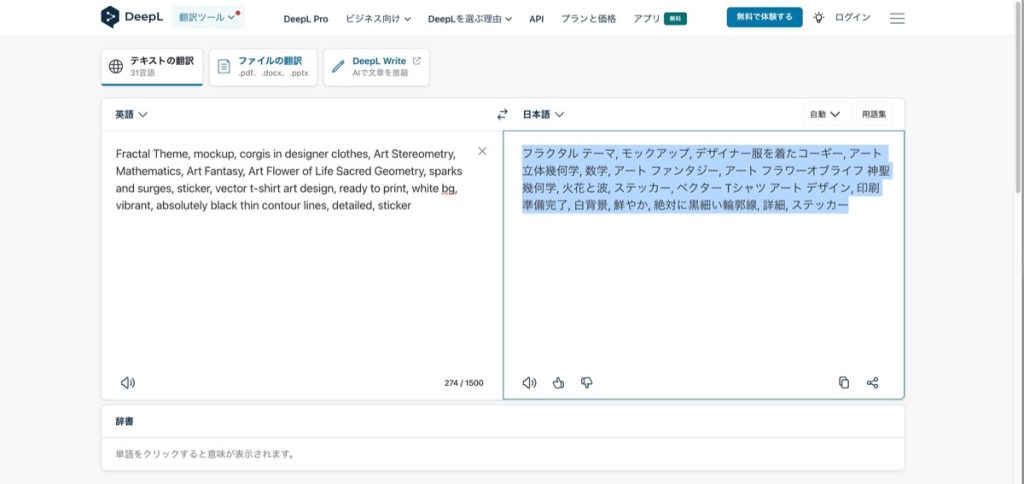
画像生成AIは英語利用のツールが多いため、機能の説明やpromptの意味は翻訳ツールを頼りましょう。
私はDeepLという翻訳ツールをよく利用しています。DeepLは無料で使えて、翻訳精度が高いと評判です。ChatGPTやGoogle翻訳でも構いません。なんとなく意味が理解できればそれで良い。という軽い気持ちで翻訳ツールを使用してください。単語の意味や文章の使い方など、英語の勉強にもなるから画像生成AIはおすすめですよ。
Community Feedは他のユーザーが作った画像を閲覧できる
Community Feedで見つけた画像のユーザー名をクリックすると、そのユーザーがこれまで作成した画像を閲覧することができます。
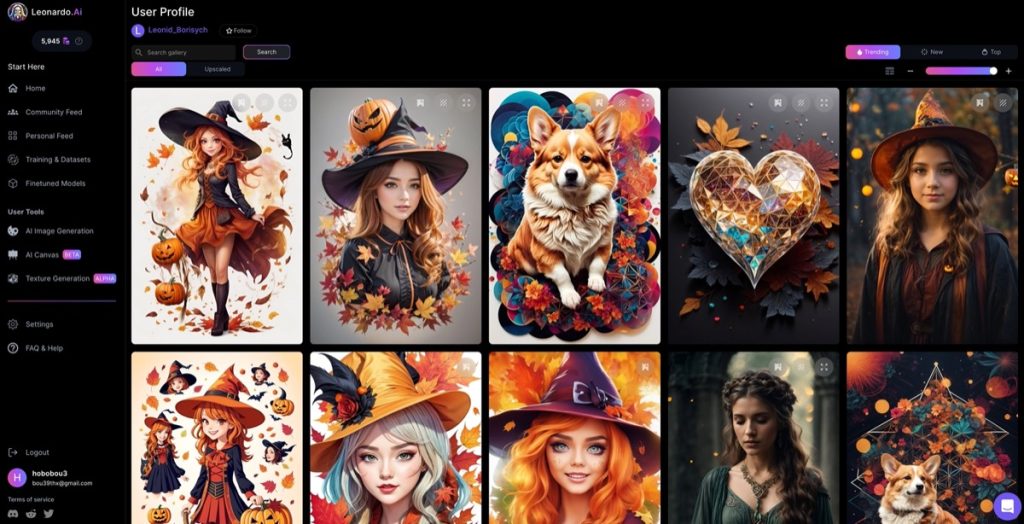
コミュニティフィードで見つけた画像のpromptには様々なものがあります。文章で書いたり、単語で書いたり、鍵かっこがついていたり。ユーザーによってpromptの指示はたくさん。
慣れてきたら、コミュニティーフィードにある様々な画像のpromptを参考にして、文章を追加したり、修正したりしましょう。何度か繰り返すことで、イメージに違い画像が生成できるようになります。promptを少し変更するだけで印象の異なる画像が作成できて楽しいですよ。
まとめ:Community Feedから画像を選んでpromptをコピーしよう!
Leonardo.Aiを使えば、楽しく簡単に画像生成を行うことができます。何枚か画像を作成して気に入った画像が出来上がったら、それをもとにして新しい画風や被写体に挑戦してみましょう。まずはたくさん作って慣れること、楽しむことから始めることからはじめましょう。
慣れたころには、これまで放置していた機能や細かな調整など、新しいことを試してみたくなりますよ。
Leonardo.Aiは他のユーザーが作成した画像のpromptをコピペできるため、初心者に優しい画像生成AIだと感じます。
いろんな画像を真似て組み合わせて、楽しみながら最高の画像を作成しましょう!
最大の魅力である、他のユーザーが作成した画像のprompt(プロンプト)の閲覧やコピペができる場所、Community Feed(コミュニティ フィード)につい)